
Info-Center
Wählen Sie eine Kategorie:
Daten-Roaming ein- oder ausschalten - Apple
Sie möchten Daten-Roaming ein- oder ausschalten? Nachfolgend finden Sie Anleitungen für die verschiedenen Betriebssysteme.
Betriebssystem ab iOS 18
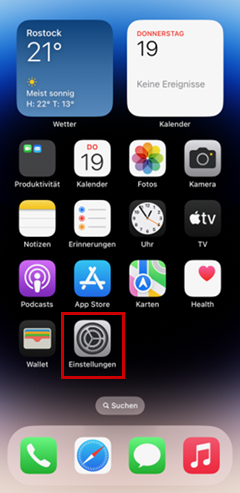
Schritt 1
Wählen Sie Einstellungen aus.
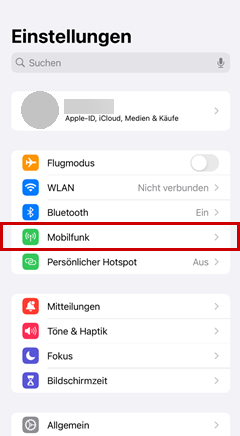
Schritt 2
Wählen Sie Mobilfunk aus.
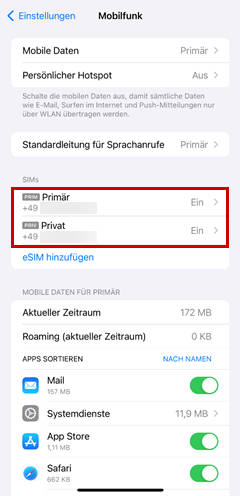
Schritt 3
Wählen Sie ggf. die gewünschte SIM aus.
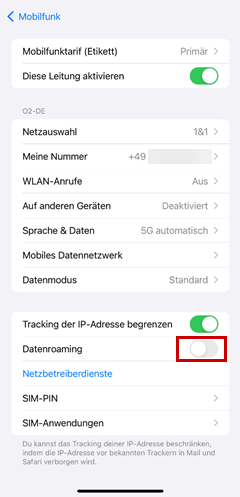
Schritt 4
Aktivieren oder deaktivieren Sie Daten-Roaming.
Betriebssystem ab iOS 17
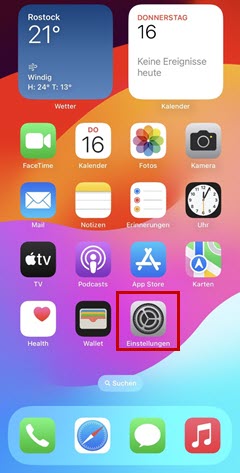
Schritt 1
Wählen Sie Einstellungen aus.
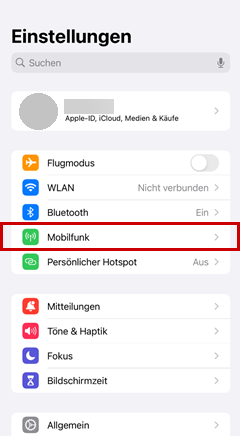
Schritt 2
Wählen Sie Mobilfunk aus.
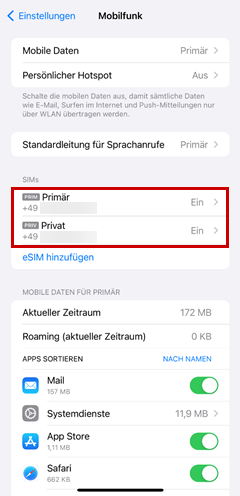
Schritt 3
Wählen Sie ggf. die gewünschte SIM aus.
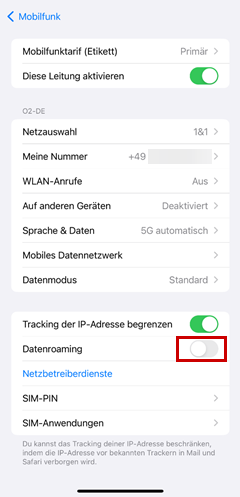
Schritt 4
Aktivieren oder deaktivieren Sie Daten-Roaming.
Betriebssystem ab iOS 15.0.2
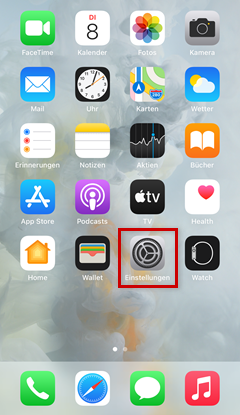
Schritt 1
Wählen Sie Einstellungen aus.
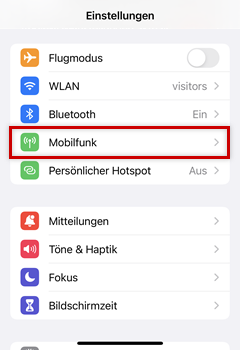
Schritt 2
Wählen Sie Mobilfunk aus.
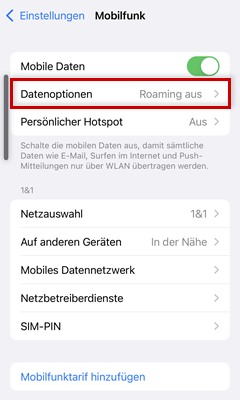
Schritt 3
Wählen Sie Datenoptionen aus.
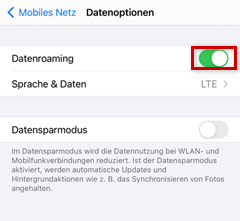
Schritt 4
Aktivieren oder deaktivieren Sie Daten-Roaming.
Betriebssystem ab iOS 14.2
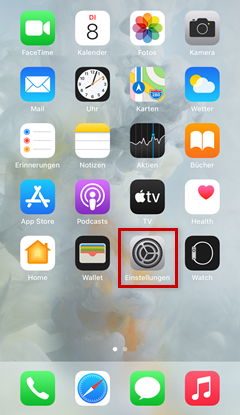
Schritt 1
Wählen Sie Einstellungen aus.
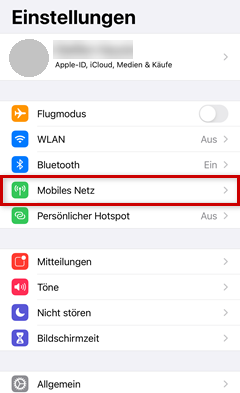
Schritt 2
Wählen Sie Mobiles Netz aus.
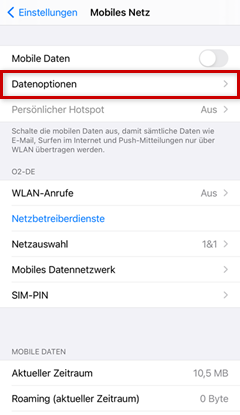
Schritt 3
Wählen Sie Datenoptionen aus.
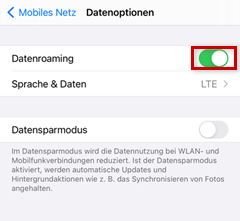
Schritt 4
Aktivieren oder deaktivieren Sie Daten-Roaming.
Betriebssystem ab iOS 12
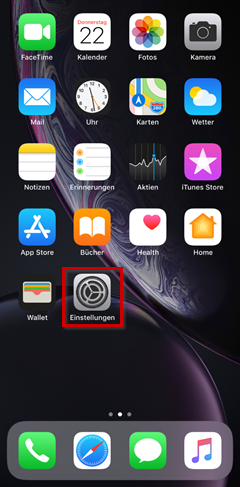
Schritt 1
Wählen Sie Einstellungen aus.
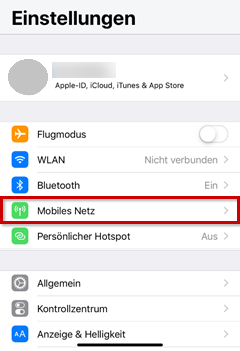
Schritt 2
Wählen Sie Mobiles Netz aus.
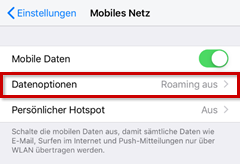
Schritt 3
Wählen Sie Datenoptionen aus.
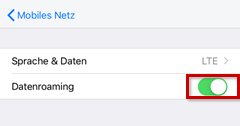
Schritt 4
Aktivieren oder deaktivieren Sie Daten-Roaming.
Daten-Roaming ein- oder ausschalten - HUAWEI
Sie möchten Daten-Roaming ein- oder ausschalten? Nachfolgend finden Sie Anleitungen für die verschiedenen Betriebssysteme.
Betriebssystem ab Android 10
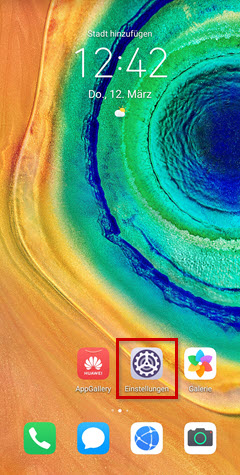
Schritt 1
Wählen Sie Einstellungen aus.
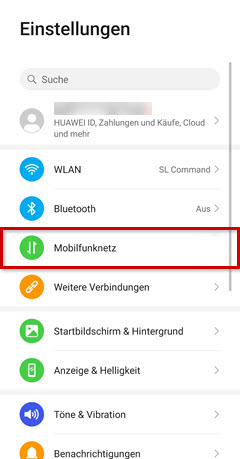
Schritt 2
Wählen Sie Mobilfunknetz aus.
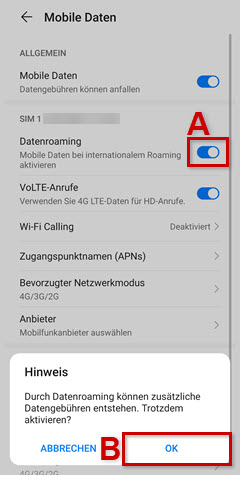
Schritt 3
Schalten Sie Daten-Roaming ein- oder aus (A). Wenn Sie Daten-Roaming einschalten, bestätigen Sie mit OK (B).
Daten-Roaming ein- oder ausschalten - Samsung
Sie möchten Daten-Roaming ein- oder ausschalten? Nachfolgend finden Sie Anleitungen für die verschiedenen Betriebssysteme.
Betriebssystem ab Android 12
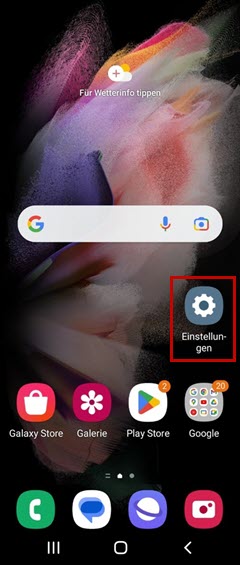
Schritt 1
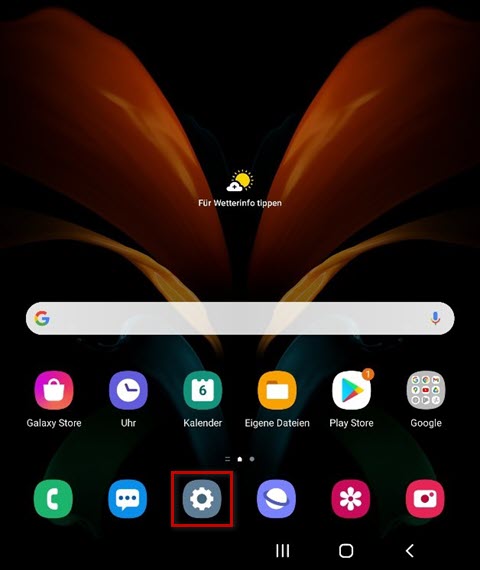
Wählen Sie Einstellungen aus.
Schritt 2
Wählen Sie Verbindungen aus.
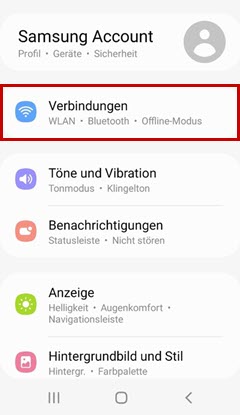
Schritt 3
Wählen Sie Mobile Netzwerke aus.
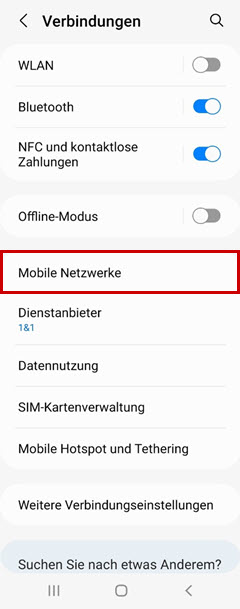
Schritt 4
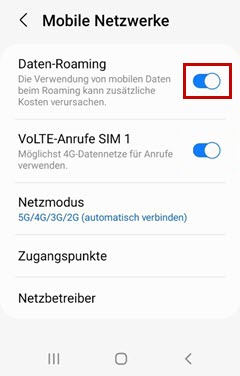
Aktivieren oder deaktivieren Sie Daten-Roaming.
Betriebssystem ab Android 11
Schritt 1
Wählen Sie Einstellungen aus.
Schritt 2
Wählen Sie Verbindungen aus.
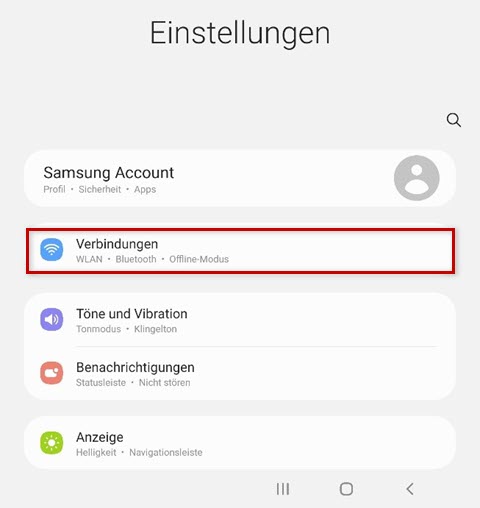
Schritt 3
Wählen Sie Mobile Netzwerke aus.
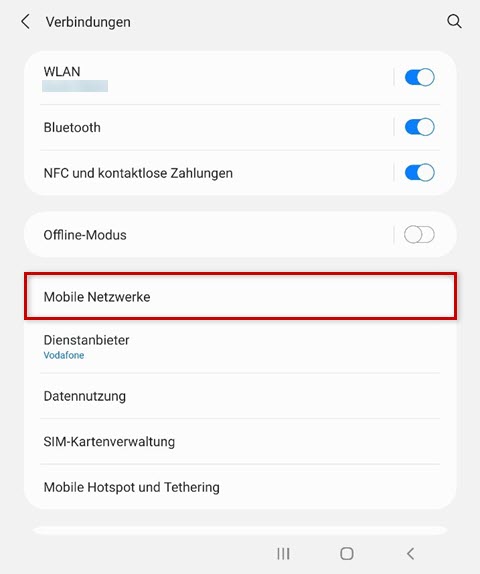
Schritt 4
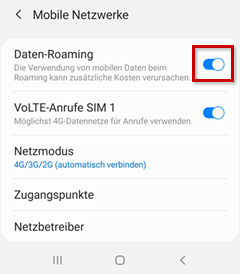
Aktivieren oder deaktivieren Sie Daten-Roaming.
Betriebssystem ab Android 10
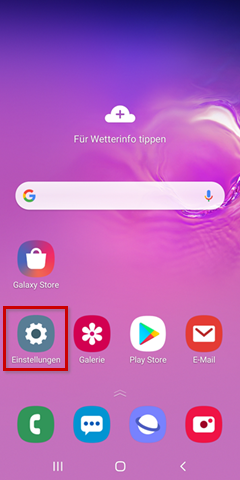
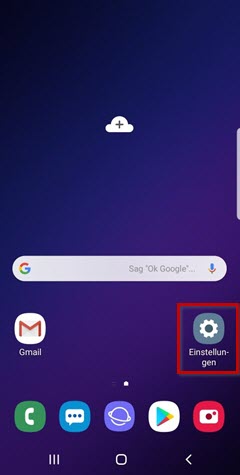
Schritt 1
Wählen Sie Einstellungen aus.
Schritt 2
Wählen Sie Verbindungen aus.
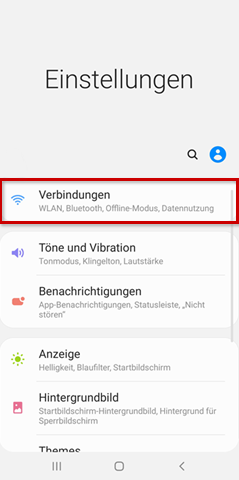
Schritt 3
Wählen Sie Mobile Netzwerke aus.
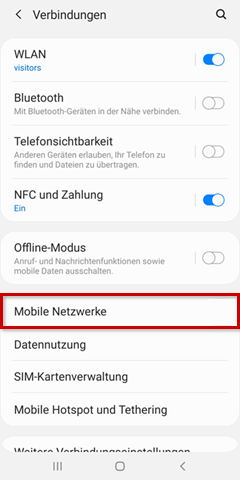
Schritt 4
Aktivieren oder deaktivieren Sie Daten-Roaming.
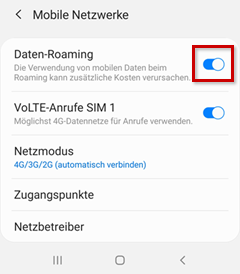
Betriebssystem ab Android 9
Schritt 1
Wählen Sie Einstellungen aus.
Schritt 2
Wählen Sie Verbindungen aus.
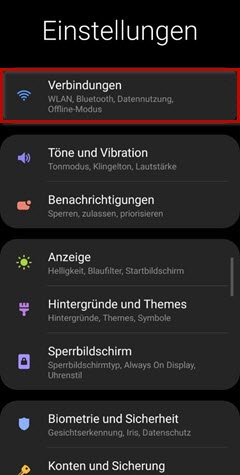
Schritt 3
Wählen Sie Mobile Netzwerke aus.
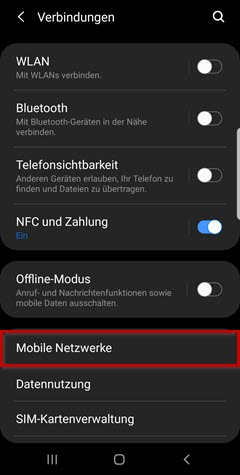
Schritt 4
Aktivieren oder deaktivieren Sie Daten-Roaming.
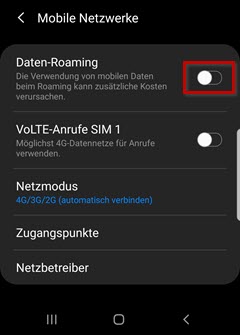
Daten-Roaming ein- oder ausschalten - Sony
Sie möchten Daten-Roaming ein- oder ausschalten? Nachfolgend finden Sie Anleitungen für die verschiedenen Betriebssysteme.
Betriebssystem ab Android 12
Schritt 1
Wählen Sie Einstellungen aus.
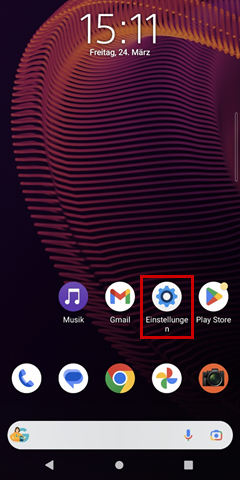
Schritt 2
Wählen Sie Netzwerk & Internet aus.
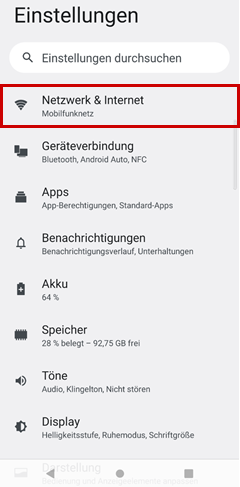
Schritt 3
Wählen Sie SIM-Karten aus.
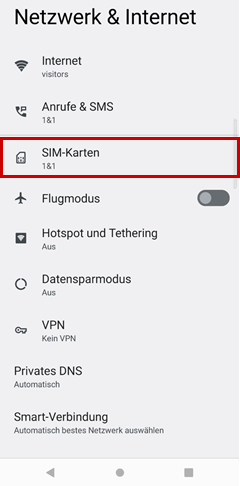
Schritt 4
Aktivieren oder deaktivieren Sie Daten-Roaming.
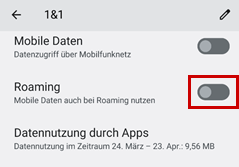
Betriebssystem ab Android 11
Schritt 1
Wählen Sie Einstellungen aus.
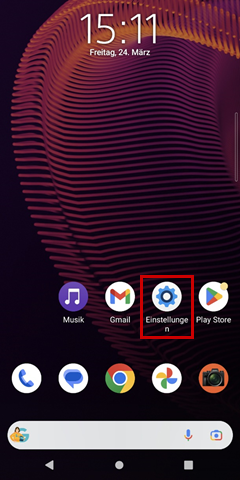
Schritt 2
Wählen Sie Netzwerk & Internet aus.
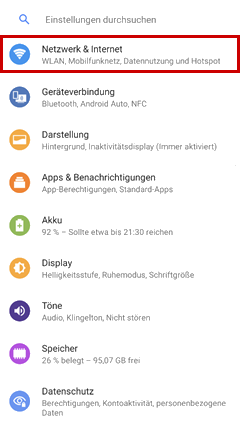
Schritt 3
Wählen Sie Mobilfunknetz aus.
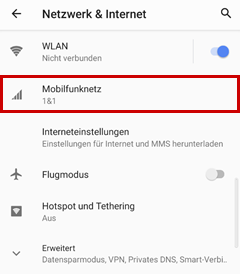
Schritt 4
Aktivieren oder deaktivieren Sie Daten-Roaming.
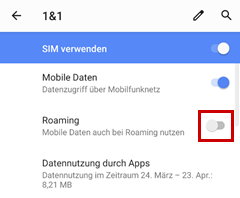
Schritt 5
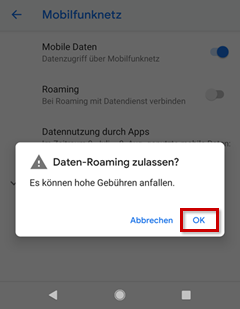
Bestätigen Sie den Hinweis mit OK.
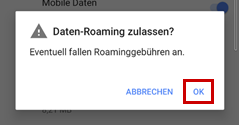
Betriebssystem ab Android 10
Schritt 1
Wählen Sie Einstellungen aus.
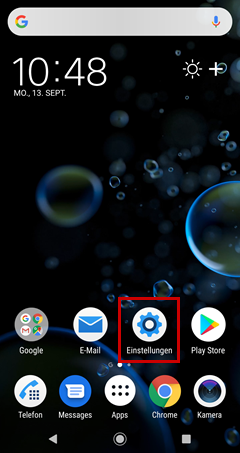
Schritt 2
Wählen Sie Netzwerk & Internet aus.
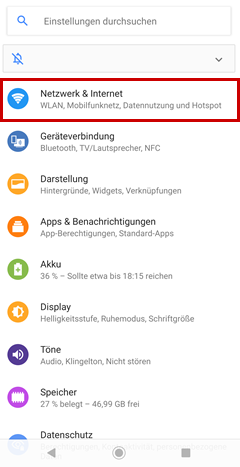
Schritt 3
Wählen Sie Mobilfunknetz aus.
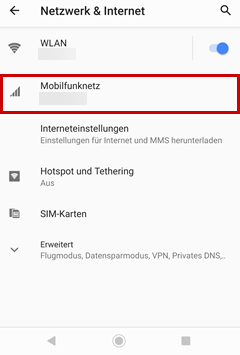
Schritt 4
Wählen Sie Roaming aus.
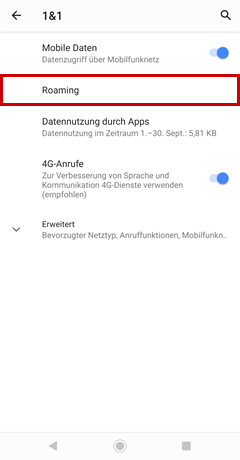
Schritt 5
Aktivieren oder deaktivieren Sie Daten-Roaming.
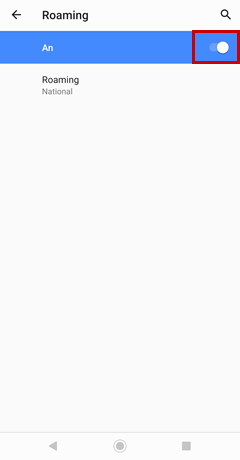
Betriebssystem ab Android 9
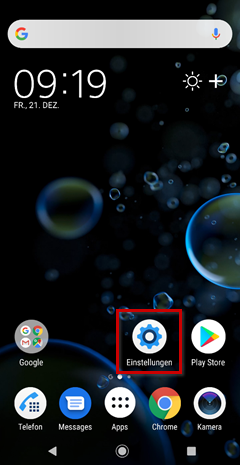
Schritt 1
Wählen Sie Einstellungen aus.
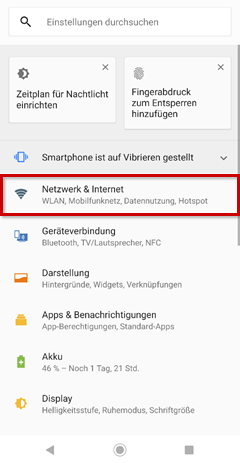
Schritt 2
Wählen Sie Netzwerk & Internet aus.
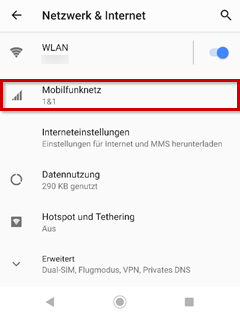
Schritt 3
Wählen Sie Mobilfunknetz aus.
Schritt 4
Wählen Sie Roaming aus.
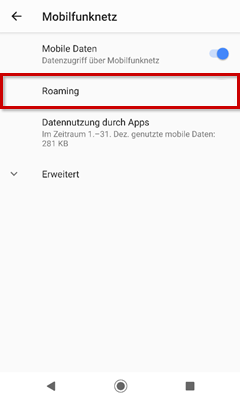
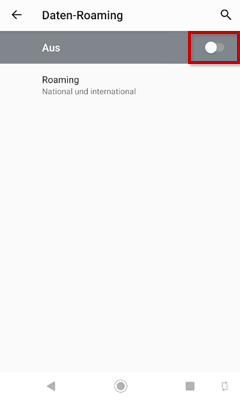
Schritt 5
Aktivieren oder deaktivieren Sie Daten-Roaming.
Daten-Roaming ein- oder ausschalten - Xiaomi
Sie möchten Daten-Roaming ein- oder ausschalten? Nachfolgend finden Sie Anleitungen für die verschiedenen Betriebssysteme.
Betriebssystem ab Android 11
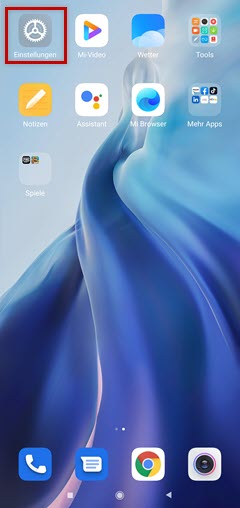
Schritt 1
Wählen Sie Einstellungen aus.
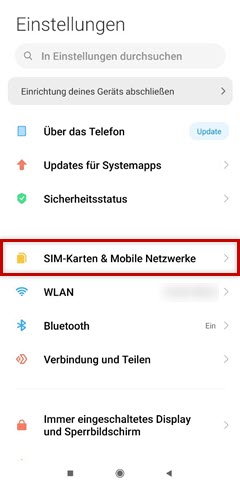
Schritt 2
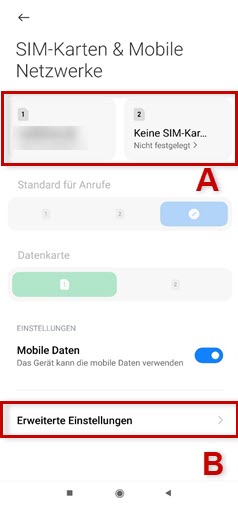
Wählen Sie SIM-Karten & Mobile Netzwerke aus.
Schritt 3
Wählen Sie bei mehreren SIM-Karten die gewünschte aus (A) und tippen Sie auf Erweiterte Einstellungen (B).
Schritt 4
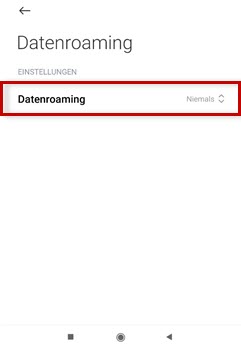
Wählen Sie Daten-Roaming aus.
Schritt 5
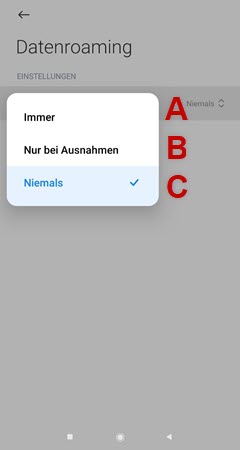
Wählen Sie die gewünschte Option aus:
- Immer (A): Sie schalten Daten-Roaming dauerhaft ein.
- Nur bei Ausnahmen (B): Sie erhalten im Ausland eine Pop-Up-Abfrage, mit der Sie Daten-Roaming ein- oder ausschalten können.
- Niemals (C): Sie schalten Daten-Roaming dauerhaft aus.
Daten-Roaming ein- oder ausschalten - Andere Hersteller
Sie möchten Daten-Roaming ein- oder ausschalten? Nachfolgend finden Sie Anleitungen für die verschiedenen Betriebssysteme.
Betriebssystem ab Android 12
Schritt 1
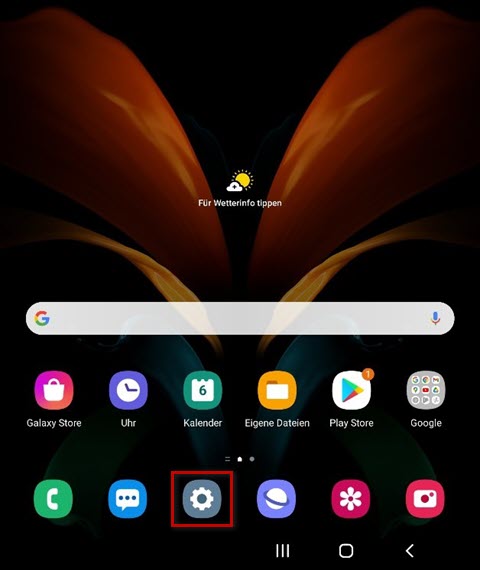
Wählen Sie Einstellungen aus.
Schritt 2
Wählen Sie Netzwerk & Internet aus.
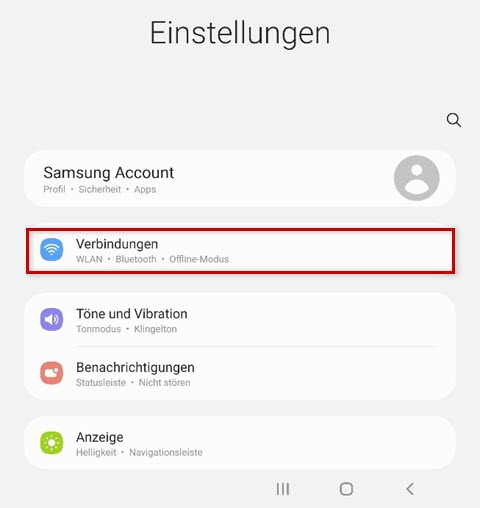
Schritt 3
Wählen Sie SIM-Karten aus.
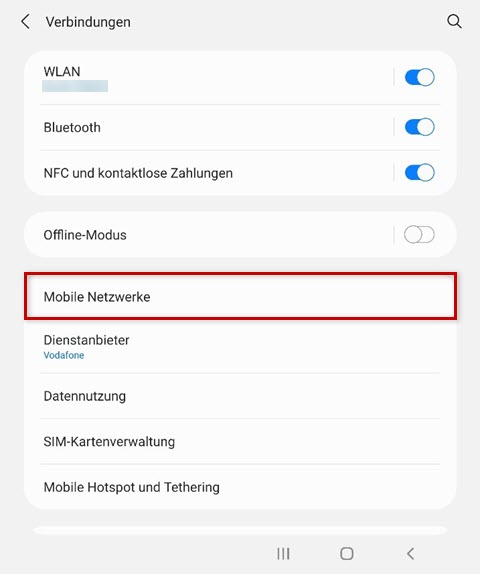
Schritt 4
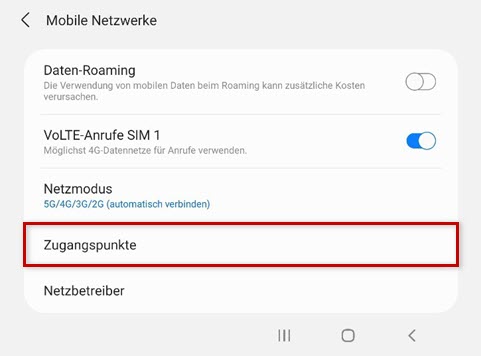
Aktivieren oder deaktivieren Sie Daten-Roaming.
Betriebssystem ab Android 10
Schritt 1
Wählen Sie Einstellungen aus.
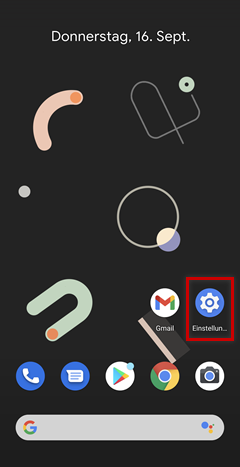
Schritt 2
Wählen Sie Netzwerk & Internet aus.
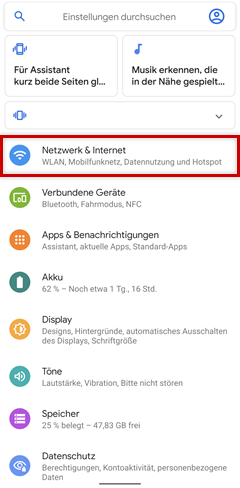
Schritt 3
Wählen Sie Mobilfunknetz aus.
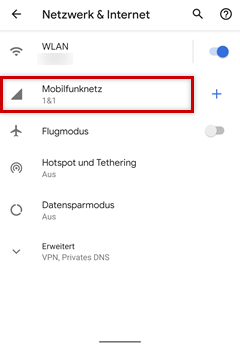
Schritt 4
Aktivieren oder deaktivieren Sie Daten-Roaming.
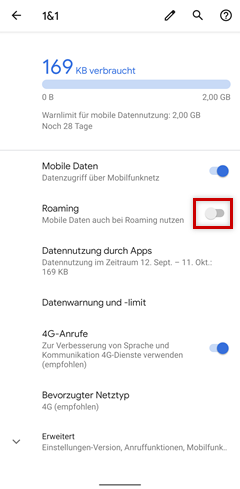
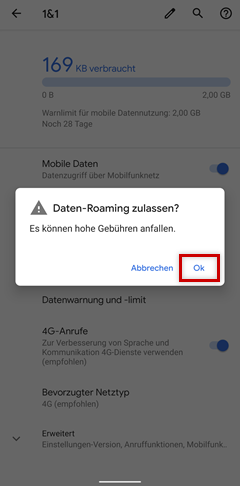
Schritt 5
Bestätigen Sie beim Aktivieren mit OK, dass Sie Daten-Roaming einschalten möchten.
Betriebssystem ab Android 9
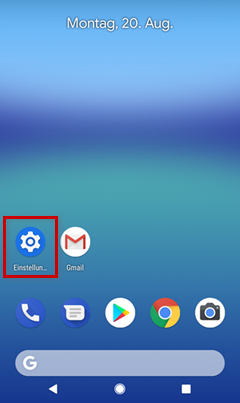
Schritt 1
Wählen Sie Einstellungen aus.
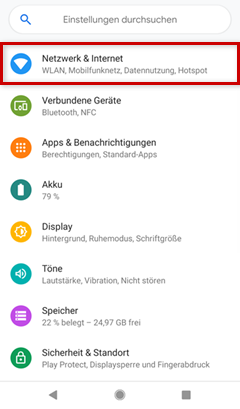
Schritt 2
Wählen Sie Netzwerk & Internet aus.
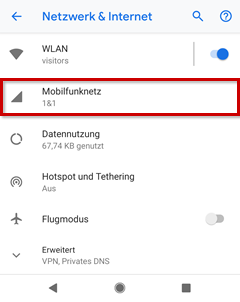
Schritt 3
Wählen Sie Mobilfunknetz aus.
Schritt 4
Aktivieren oder deaktivieren Sie Daten-Roaming.
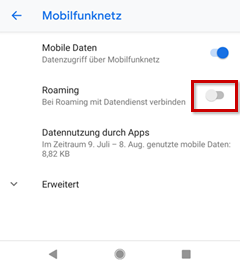
Schritt 5
Bestätigen Sie gegebenenfalls mit OK, dass Sie Daten-Roaming zulassen möchten.
Daten-Roaming - Hilfestellungen bei Problemen
Kein mobiles Internet im Ausland
Prüfen Sie, ob Mobile Daten und Daten-Roaming auf Ihrem Smartphone aktiviert sind.
Starten Sie Ihr Smartphone anschließend neu und prüfen Sie die mobile Internetverbindung erneut.
Besteht weiterhin keine Verbindung, prüfen Sie in den Einstellungen Ihres Smartphones, ob die automatische Netzwahl aktiviert ist.
Daten-Roaming lässt sich nicht ändern
Prüfen Sie, ob die verwendete SIM-Karte oder eSIM auf Ihrem Smartphone aktiviert ist.
Bei Smartphones mit mehreren SIM-Karten oder eSIMs prüfen Sie zusätzlich, ob Sie die Einstellungen für die richtige Mobilfunkverbindung geöffnet haben.
Starten Sie das Smartphone anschließend neu und versuchen Sie die Änderung erneut.
Daten-Roaming nicht auffindbar
Die Bezeichnung und Position der Einstellungen können je nach Gerätehersteller, Gerätemodell und Betriebssystemversion abweichen.
Nutzen Sie die Suche innerhalb der Einstellungen und suchen Sie nach Daten-Roaming oder Roaming.
Telefonie und SMS trotz ausgeschaltetem Daten-Roaming
Die Einstellung Daten-Roaming betrifft ausschließlich die Nutzung mobiler Daten in einem ausländischen Mobilfunknetz.
Telefonate und SMS können weiterhin über ein Roaming-Netz geführt beziehungsweise versendet und empfangen werden..

Hier finden Sie Wissenswertes und Hilfestellungen.